Help Center
Add Your First Screen

Overview
Before pairing a TV, create a screen entry in Signmitra.
Steps:
1. Go to Screens from the sidebar
2. Click "Add Screen"
3. Enter a screen name (e.g., "Lobby TV", "Shop Window")
4. Enter the location or description
5. Click "Save"
The screen appears in your list with "Offline" status. Next, pair a player device to bring it online.
Steps:
1. Go to Screens from the sidebar
2. Click "Add Screen"
3. Enter a screen name (e.g., "Lobby TV", "Shop Window")
4. Enter the location or description
5. Click "Save"
The screen appears in your list with "Offline" status. Next, pair a player device to bring it online.
Step by Step Guide
Step 1: Open Screens section
Click "Screens" in the sidebar navigation.
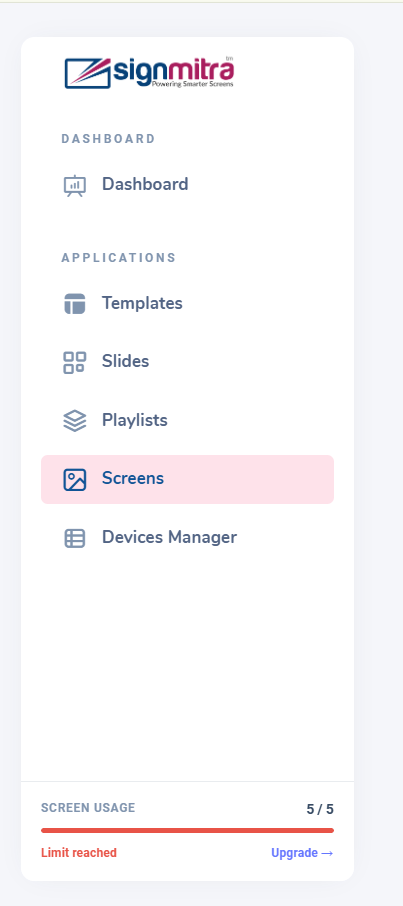
Screens section in sidebar
Step 2: Click Create Screen
Click the “Create Screen" button at the top right.
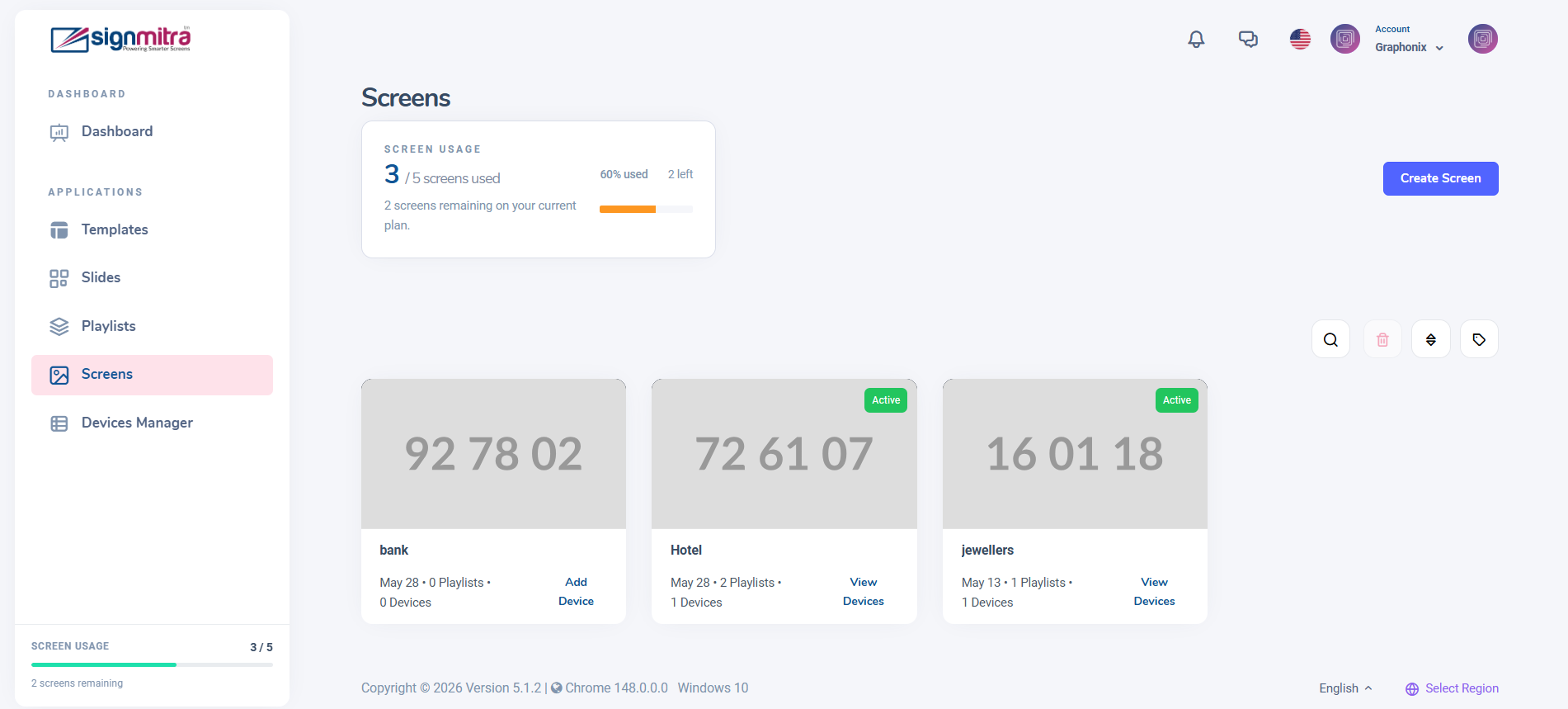
Create Screen button highlighted
Step 3: Enter screen details
Fill in the screen name and location. Click Save.
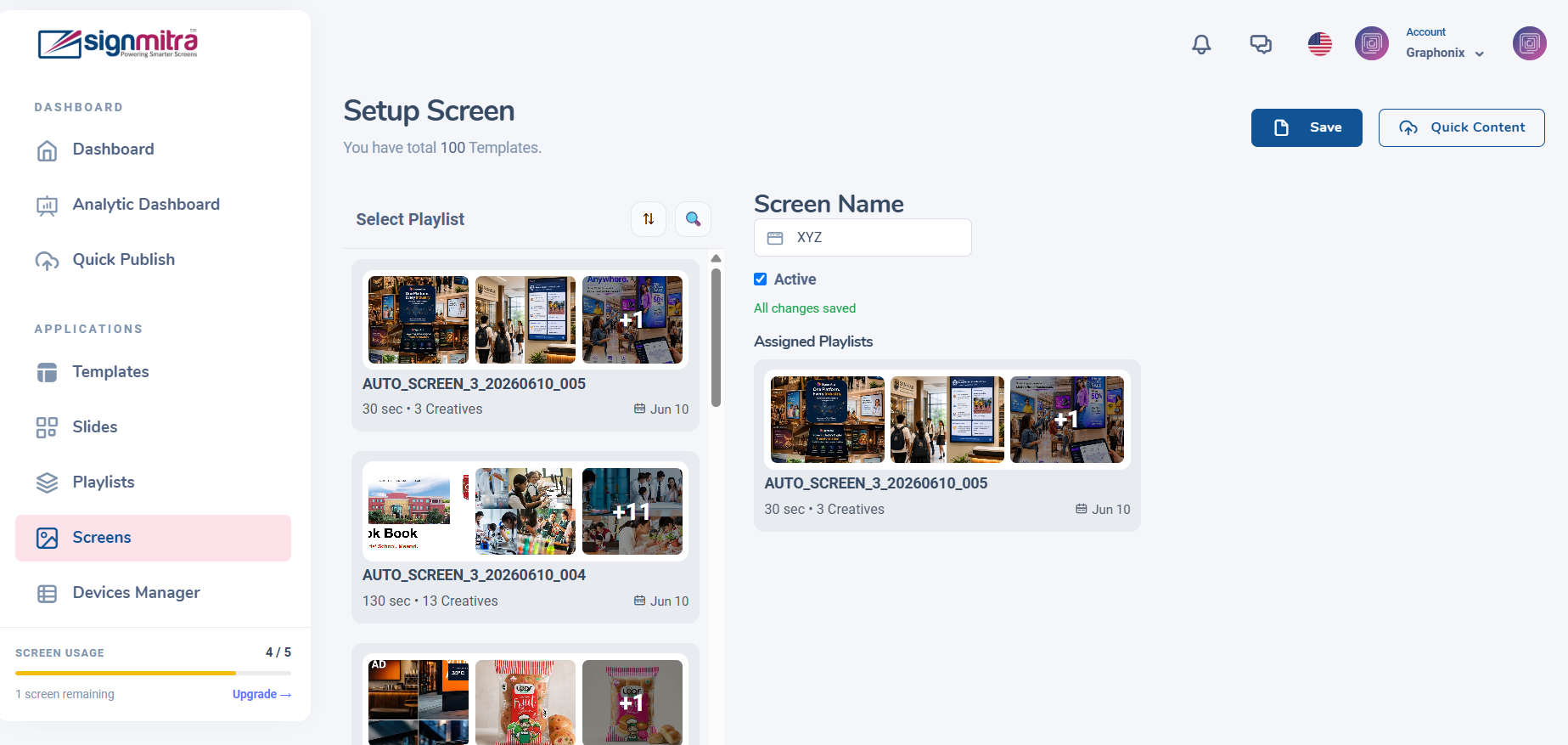
Screen creation form with name and location
Step 4: Screen appears in list
The new screen shows in your list with "Offline" status, ready for device pairing.
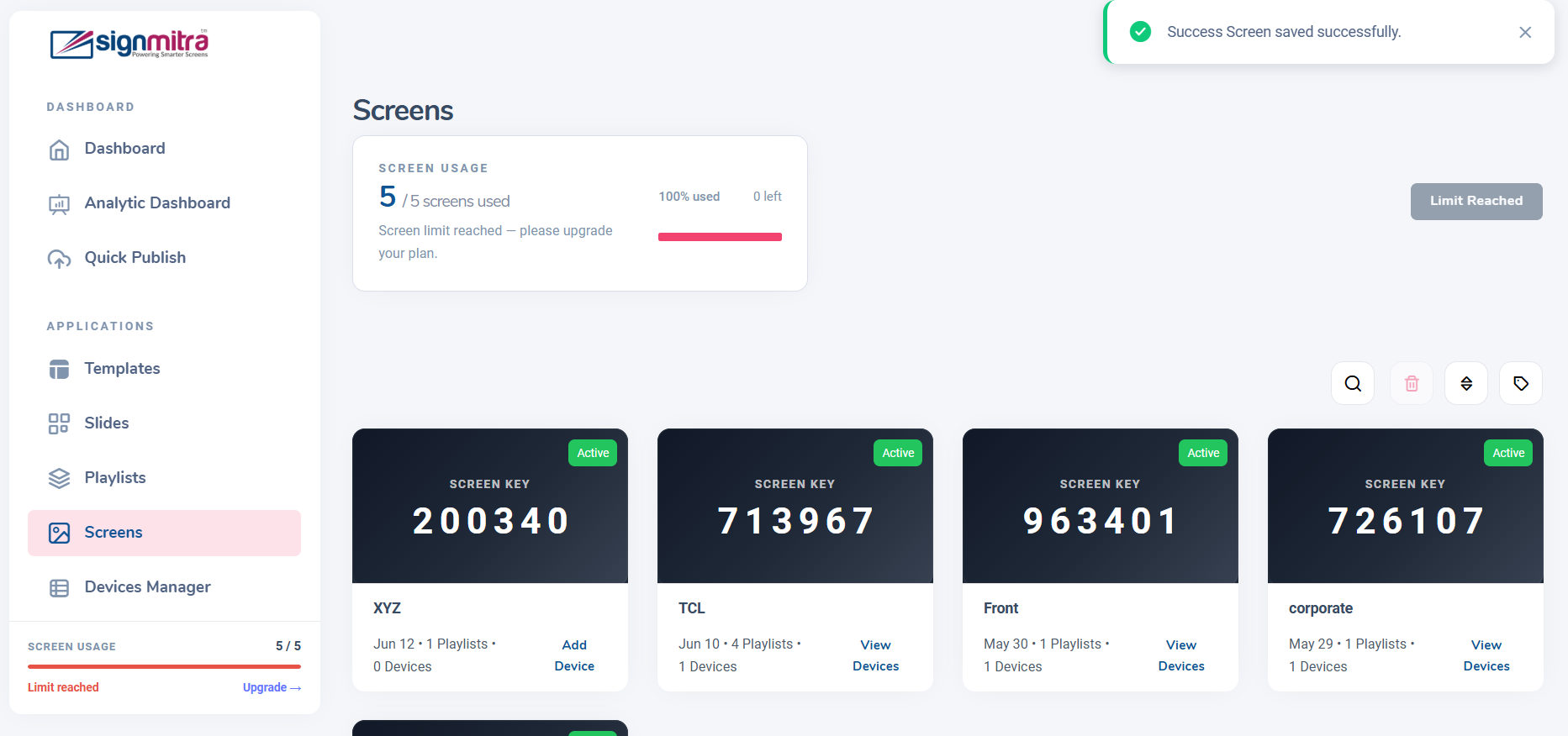
Screen list showing the newly created screen